

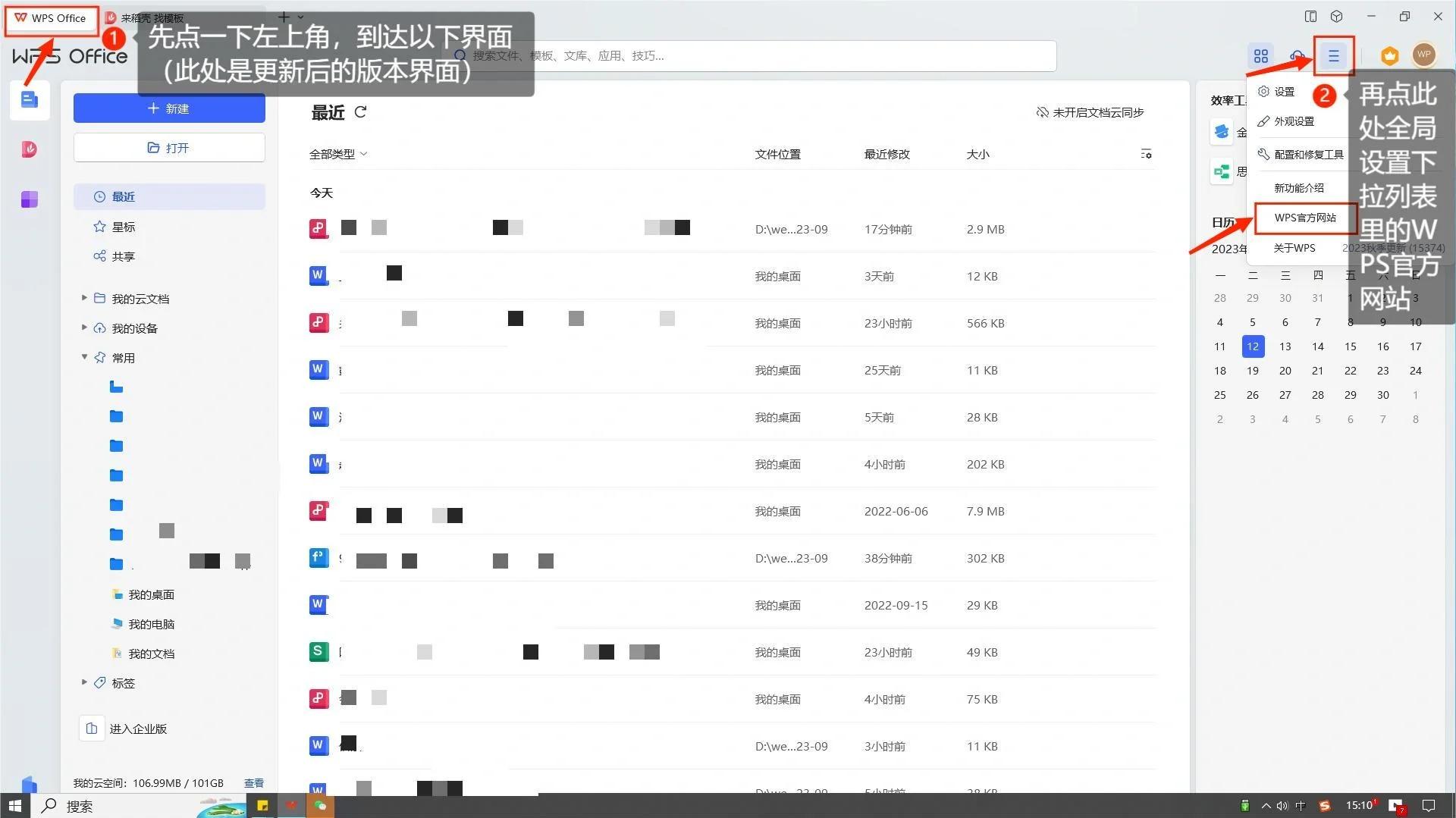
一打开WPS Office应用 首先,在手机的桌面图标中找到并点击WPS Office应用,以进入其主界面二进入“我”的页面 在WPS Office的主界面中,点击右下角的“我”按钮,进入个人中心页面三进入设置页面 在个人中心页面中,找到并点击设置选项,以进入设置页面四选择清空历史记录 在设置页面中;在 WPS 手机版中清除最近打开的文件历史记录,可按以下步骤操作步骤 1打开 WPS Office在手机桌面找到并点击“WPS Office”应用图标,启动该应用步骤 2进入“我”的页面在 WPS Office 应用界面底部导航栏中,点击右下角“我”选项,进入个人中心页面步骤 3打开设置菜单在“我”的页面中;邮件等方式将便签内容发送给同事或其他联系人注意事项 确保WPS客户端为最新版本,避免功能缺失分享时需检查接收方是否安装兼容应用如WPS或支持图片文本的社交软件勾选框功能适用于任务管理,但无法设置提醒时间通过以上步骤,可高效利用手机版WPS便签功能记录信息管理任务或协同办公;手机版WPS清空历史记录的方法因手机系统不同而有所差异,安卓手机和苹果手机操作步骤分别如下安卓手机进入设置界面打开手机上的WPS应用,在界面下方菜单栏中选择我,进入个人中心页面后,点击设置选项清空历史记录在设置页面中,找到清空历史记录选项并点击,随后在弹出的确认提示框中选择;步骤 5确认清空操作系统会弹出确认提示框,询问是否真的要清空历史记录点击“清空”按钮,即可完成操作清空后的效果清空历史记录后,下次启动 WPS 手机版时,开始页将不再显示曾经打开过的文件名称,从而有效保护个人隐私注意事项 清空历史记录仅会清除本次操作之前保存的记录,此后打开的文件仍会被。
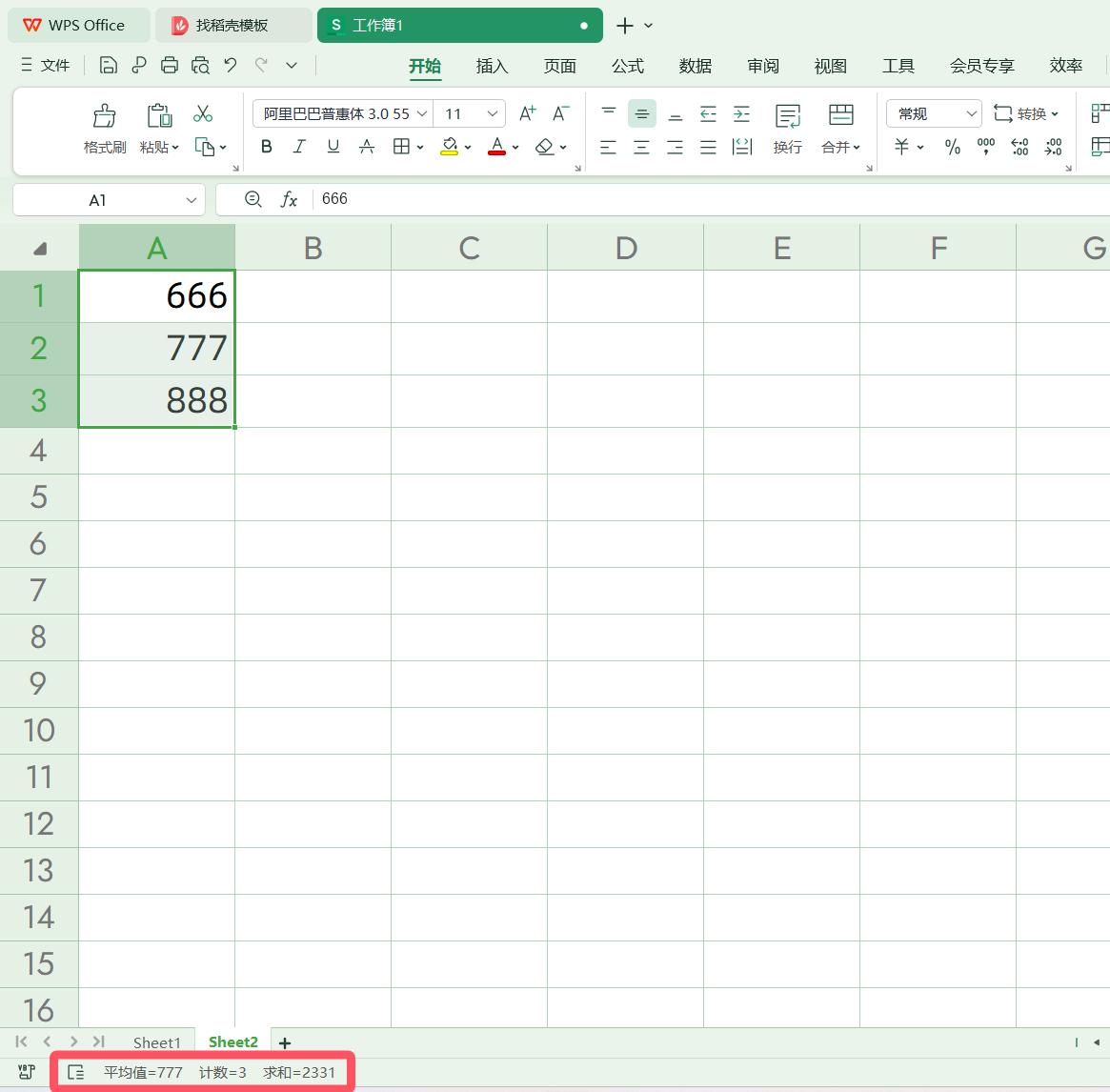
具体的操作方法如下1点击手机上的该软件进入2进入到该软件以后点击右下角的加号按钮3在出现的选项中选择新建表格4页面跳转以后进入到空白表格,双击需要录入内容的单元格5在出现的输入键盘中输入需要的内容,点击完成6然后再依据需要继续双击输入需要的内容并点击保存按钮即可;首先打开wps表格,首先输入你要设置的标头选项,输入你要编辑的第一组数据在wps的菜单栏中找到数据,点击打开,找到数据选项的的记录单,点击打开,弹出,记录单的选项框记录单的设置框中显示有你的标头选项,并且,在表头目录的后面都对应数据下面,我们就可以利用记录单,输入数据,首先我们点击记录单设置框右侧的新;使用手机WPS Office的WPS表单,可按照以下步骤操作准备工具确保手机已安装WPS 2019版本进入功能界面打开WPS Office应用,点击底部导航栏中间的全部功能按钮,进入功能集合页面定位WPS表单在功能区中找到WPS表单选项并点击,进入表单创建页面创建表单点击页面下方的立即创建表单按钮,进入模板选择;在手机版WPS Office中清空历史记录,可按以下步骤操作进入“我”的界面打开WPS Office应用,在界面下方找到并点击“我”选项进入设置页面在“我”的界面中,将页面翻动至最下方,点击“设置”按钮选择清空历史记录在设置页面中,找到并点击“清空历史记录”选项确认清空操作此时会弹出一个。

在WPS OFFICE手机版中使用便签的具体流程如下第一步打开WPS并进入首页启动WPS Office手机应用,确保处于主界面首页首页通常显示最近使用的文档或功能入口第二步点击新建按钮在首页右下角找到“+”图标通常为圆形或方形加号,点击后弹出功能菜单此菜单包含新建文档表格演示等选项第;第一步打开WPS首页并点击新建按钮启动WPS手机应用后,默认进入首页界面此时需点击页面右下角的“+”图标,该图标为新建文件的入口,支持创建文档表格演示等多种文件类型第二步选择新建便签功能在弹出的功能菜单中,找到并点击“新建便签”选项此功能独立于文档编辑模块,专为快速记录设计。
手机版WPS清空历史记录的方法因手机系统不同而有所差异,安卓手机通过设置选项清空,苹果手机通过首页多选操作清空,具体如下安卓手机操作步骤进入设置菜单打开手机WPS应用,在底部菜单栏选择我,进入个人中心页面后点击设置执行清空操作在设置页面中找到清空历史记录选项,点击后系统会弹出;手机版WPS便签的使用方法及置顶操作如下一下载与安装打开手机应用商店如苹果App Store或安卓应用商店,搜索“WPS便签”,下载并安装至手机安装完成后,图标会出现在主屏幕或应用列表中二基本使用 打开应用点击WPS便签图标启动程序新建便签进入主界面后,点击底部“+”按钮创建新便签;#160#160#160#160#160#160许多亲们还不会WPS手机版添加便签的操作,而下面就分享了WPS手机版添加便签的操作方法,希望感兴趣的朋友都来共同学习哦#160#160#160#160#160#160WPS手机版添加便签的简单操作 #160#160#160#160#160#1601首先。
三选择建议制表格优先用WPS Office或Excel移动版处理复杂数据备忘录适合临时简单记录记账苹果手机用户推荐Numbers APP追求多功能同步可选Notion+快捷指令组合注意事项使用前需确保应用权限开启如备忘录的“田”字格图标需系统支持记账类应用建议定期备份数据,避免丢失以上方法均基于;在WPS手机版中,您可以利用“表格”应用进行个人记账首先打开WPS应用,进入“表格”界面接着,新建或选择一个已有工作表,并在其中创建一个新的工作表页签,命名为“记账”,用于记录日常收支情况在“记账”工作表中,设置好列标题,如“日期”“收入”“支出”“余额”等若有必要,还;在WPS Office手机版首页文件记录中,可通过“最近”选项卡下的筛选功能实现文件格式筛选,具体操作如下步骤1进入“最近”选项卡打开WPS Office手机版,在首页底部导航栏点击“最近”选项卡,进入最近文件列表页面步骤2启动筛选功能在最近文件列表页面右上角,点击“筛选”功能图标通常为漏斗形状或三。
标签: wps手机版记录单
评论列表
建按钮在首页右下角找到“+”图标通常为圆形或方形加号,点击后弹出功能菜单此菜单包含新建文档表格演示等选项第;第一步打开WPS首页并点击新建按钮启动WPS手机应用后,默认进入首页界面此时需点击页面右下角的“+”图标,该图标为新建文件的入口,支持创建文档表格演示等多种文件类型第二步选
进入表单创建页面创建表单点击页面下方的立即创建表单按钮,进入模板选择;在手机版WPS Office中清空历史记录,可按以下步骤操作进入“我”的界面打开WPS Office应用
n+快捷指令组合注意事项使用前需确保应用权限开启如备忘录的“田”字格图标需系统支持记账类应用建议定期备份数据,避免丢失以上方法均基于;在WPS手机版中,您可以利用“表格”应用进行个人记账首先打开WPS应用,进入“表格”界面接着,新建或
入你要编辑的第一组数据在wps的菜单栏中找到数据,点击打开,找到数据选项的的记录单,点击打开,弹出,记录单的选项框记录单的设置框中显示有你的标头选项,并且,在表头目录的后面都对应数据下面,我们就可以利用记录单,输入数据,首先我们点击记录单设置框右侧的新